บทความ

วิธีเซต Virtual Private Network (VPN) บน Windows Server 2008R2
รูปภาพ
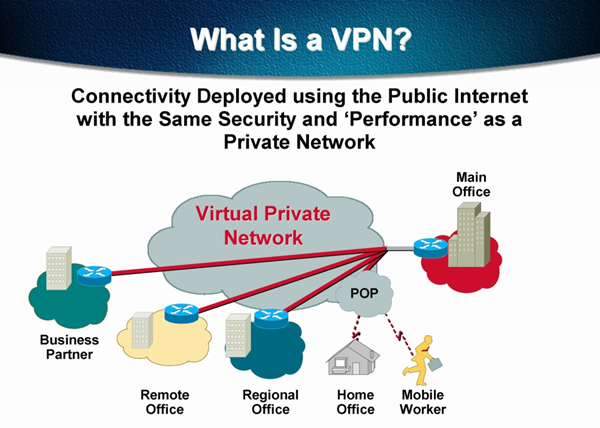
ตอนที่อยู่ในบริษัทคอมพิวเตอร์ของเราเมื่อเชื่อมต่อเน็ตเวิร์กเรียบร้อยแล้ว ก็จะสามารถเข้าใช้ทรัพยากรณ์ต่าง ๆ เช่น การใช้ไฟล์แชร์ร่วมกับเพื่อนร่วมงาน , การใช้โปรแกรม Outlook ในการรับ-ส่งอีเมล์ หรือการเข้าไปเรียกดูรายงานเชิงวิเคราะห์จาก Application program เป็นต้นครับ แต่เมื่อท่านอยู่นอกออฟฟิศ อาจจะอยู่ที่ร้านกาแฟ , ร้านหนังสือ หรือต่างประเทศ แต่ต้องการเข้ามาใช้ทรัพยากรต่าง ๆ ในระบบได้เหมือนเดิม ทางเลือกหนึ่งที่ได้รับความนิยมคือการ  Implement Virtual   Private Network   หรือเรียกสั้น ๆ ว่า   VPN   ครับ ในบทความนี้ขอแสดงตัวอย่างในส่วนของ VPN Server ก่อน ส่วน   การเซ็ตอัพ VPN ฝั่ง Client   จะนำเสนอในบทความถัดไปครับ

การติดตั้ง Hyper-V บน Windows Server 2008R2

รูปภาพ
Hyper-v  หรือ  Microsoft Server Virtualization  เป็นเทคโนโลยีที่เข้ามาช่วยให้การบริหารจัดการเซิฟเวอร์ภายในองค์กรทำได้สะดวกยิ่งขึ้น อีกทั้งเป็นการส่งเสริมให้เกิดการใช้ทรัพยากรณ์ของระบบไอทีอย่างคุ้มค่า ลดรายจ่ายในส่วนของค่า License ช่วยประหยัดรายจ่ายในส่วนของค่าไฟฟ้าต่อเดือน และอื่น ๆ อีกหลายสิ่งครับ ปัจจุบันคุณสมบัตินี้จะถูกรวม (Bundle) มากับวินโดวส์เซิร์ฟเวอร์รุ่นต่างๆ ทั้ง Server 2008, 2010, 2012 และ Windows 8-8.1 

การตั้งเวลาปิด Server ด้วย Task Scheduler

รูปภาพ
ตามที่ได้มีการเขียนในหัวข้อ  การตั้งเวลาปิดเครื่องคอมพิวเตอร์ด้วย Scheduled Task   ซึ่งในวินโดว์สรุ่นถัดๆ มา ได้มีการปรับเปลี่ยน UI (ส่วนติดต่อผู้ใช้) ทำให้ยุ่งยากเวลาใช้งาน  Task Scheduler  เป็งองค์ประกอบของระบบปฏิบัติการ Microsoft Windows มีความสามารถในการกำหนดเวลาในการรันโปรแกรม , สคริป หรือกำหนดให้สคริปทำงานเมื่อผู้ใช้งานล็อคอินเข้าระบบ เปิดตัวครั้งแรกกับ Windows 95 ภายใต้เครื่องมือ System Agent หลังจากนั้นเปลี่ยนชื่อเป็น Task Scheduler ในยุคของ Windows 98 และใช้ชื่อนี้เรื่อยมาจนถึงปัจจุบันครับ

วิธีสร้าง System Image ของ Windows 7

รูปภาพ
Windows 7 มีเครื่องมือสำรองโครงสร้างระบบชื่อ System Image Backup คุณสามารถโคลนข้อมูลทั้งฮาร์ดดิสเป็นอิมเมจไฟล์ โดยไม่ต้องเพิ่งโปรแกรมโคลนดิสค์ตัวอื่นๆ อย่าง Acronis, Norton Ghost เป็นต้น วิธีสร้าง เปิด Control Panel > Backup and Restore

เพิ่ม Kill Not Responding Tasks ไว้ในเมนูคลิกขวา

รูปภาพ
การใช้งานบนวินโดวส์บ่อยครั้งที่โปรแกรมอาจเกิดอาการค้าง ซึ่งถ้าเกิดอาการค้าง ปกติต้องกดปุ่ม Ctrl+Alt+Del หรือ Ctrl+Shift+ESC เพื่อเรียก Windows Task Manager มา เพื่อ End Task ตัวโปรเซสที่มีปัญหา แต่ถ้าเพียงคลิ๊กขวาแล้วมีคอนเท็กซ์เมนู  Kill Not Responding Tasks เลย เพื่อให้สะดวกรวดเร็วต่อการเรียกใช้ รองรับ Windows 7 ขึ้นไป ให้กด Start -> Run หรือกดคีย์ลัดเมนู Windows + R แล้วพิมพ์  Regedit    กด OK

เพิ่มความเร็วการใช้งาน Windows 7 ให้เร็วขึ้น

รูปภาพ
ด้วยค่ามาตรฐานที่มีติดมากับระบบปฏิบัติการ Windows 7 ซึ่งระบบโดยรวมสำหรับคอมพิวเตอร์สเปคใหม่ๆ ก็ถือว่าทำได้ค่อนข้างรวดเร็วอยู่แล้ว แต่สำหรับบทความต่อไปนี้ จะทำให้การใช้งานคอมพิวเตอร์ของเพื่อนๆทำได้รวดเร็วยิ่งขึ้น อีกทั้งคอมพิวเตอร์ที่ใช้งานมานานแล้ว ก็ยังได้ประโยชน์จากการปรับแต่ง Windows 7 ในบทความนี้ให้สามารถใช้งานได้รวดเร็วกว่าที่เป็นอยู่ได้อีกด้วยครับ แต่ในส่วนหลักๆที่จะเห็นได้ชัดเจน ก็จะเป็นในส่วนของการชัตดาวน์ระบบได้รวดเร็วขึ้น, แสดงผลไฟล์ย่อยในเมนูสตาร์ทได้เร็วขึ้น, ไม่มีข้อความแจ้งเตือนพื้นที่ฮาร์ดดิสก์เหลือน้อย เป็นต้น วิธีนี้รองรับ  Windows XP, Windows 7, Windows 8, Windows 8.1 และ Windows รุ่นล่าสุด

Fatal error code c0000034

บทความนี้นำแปลมาจาก http://answers.microsoft.com/ ในส่วนของการตอบคำถามลูกค้า "ผมอัปเกรด Windows 7 เป็น Windows 8 จากนั้นพบข้อความตอนสตาร์ทอัปว่า " Fatal error c0000034 applying update operation 113 of 837 (system....)" จากนั้นพบข้อความบูลสกรีน  Recovery your pc couldnt start properly A required device isnt connected or cant be accessed. Error code: 0xc000000f .... เป็นการอัปเกรดออนไลน์ และไม่มีไฟล์วินโดวส์ 8 ติดตั้ง (hard copy) ภายในเครื่อง และไม่มีแผ่นซีดีแบ็กอัป ใครช่วยผมได้บ้าง ขอบคุณล่วงหน้า"